
Чтобы распечатать фото 3х4, не нужно обращаться в фотосалон, достаточно подать печать готового снимка с компьютера на принтер. Далее о том, как создать
Печатаем фото 3×4 на принтере
Сразу хочется отметить, что стандартное средство просмотра фотографий в Windows хоть и поддерживает функцию печати, однако в настройках параметров нет интересующего вас размера, поэтому придется обращаться за помощью к дополнительному ПО. Что касается подготовки изображения, для этого лучше всего подойдет графический редактор Adobe Photoshop. Детальные инструкции по этой теме вы найдете в другой нашей статье по следующей ссылке, а мы же приступим к разбору трех самых доступных методов печати.
Подробнее:
Создаем заготовку для фото на документы в Фотошопе
Аналоги программы Adobe Photoshop
Перед началом стоит обратить внимание, что нужно подключить и настроить принтер. Кроме этого мы советуем брать специальную бумагу для фотографий. Если вы собираетесь использовать печатное оборудование впервые, инсталлируйте драйверы. Ознакомьтесь с материалами ниже, чтобы быстро и правильно выполнить данную задачу.
Читайте также:
Как подключить принтер к компьютеру
Подключение принтера через Wi-Fi роутер
Установка драйверов для принтера
Способ 1: Adobe Photoshop
Поскольку выше мы уже рассказали о том, что можно подготовить фотографию в Фотошопе, давайте сразу рассмотрим, как в этой программе осуществляется печать. От вас требуется произвести всего несколько простых действий:
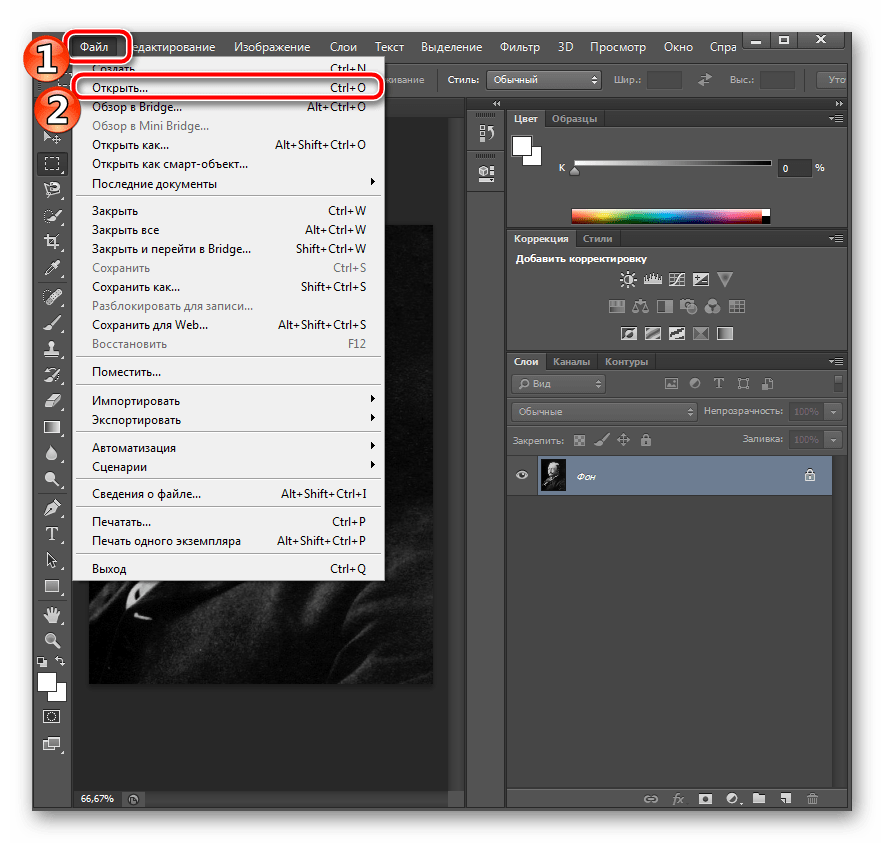
- Запустите Photoshop и во всплывающем меню «Файл» выберите пункт «Открыть», если снимок еще не был загружен.
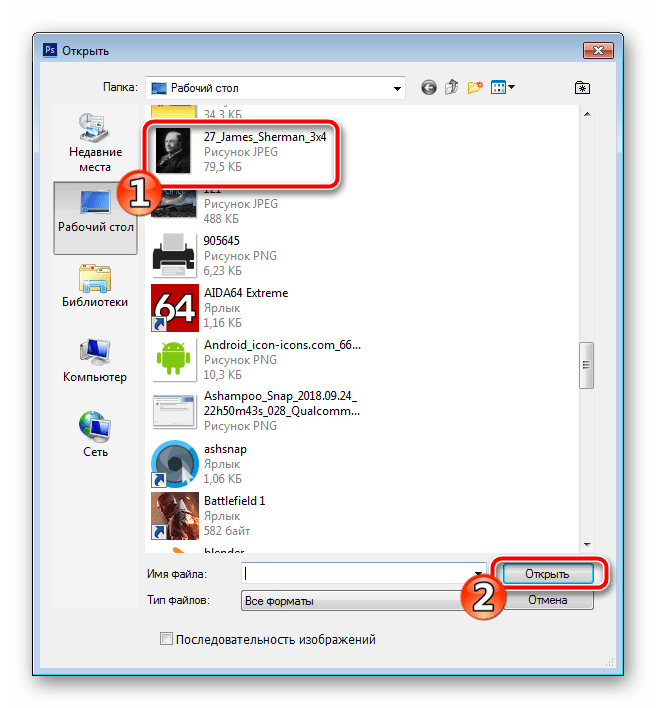
Откроется окно обзора по компьютеру. Здесь перейдите в необходимую директорию, выделите фото и нажмите на «Открыть».
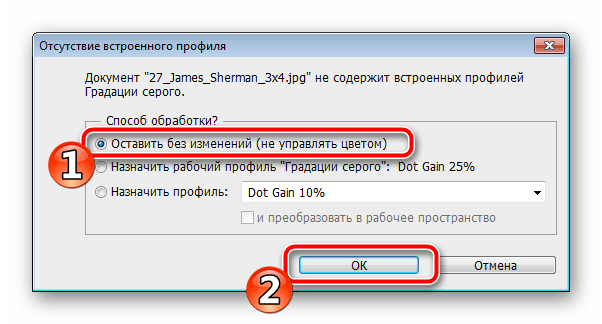
Если встроенный цветовой профиль отсутствует, перед вами отобразится окно уведомления. Здесь отметьте маркером нужный пункт или оставьте все без изменений, после чего кликните на «ОК».
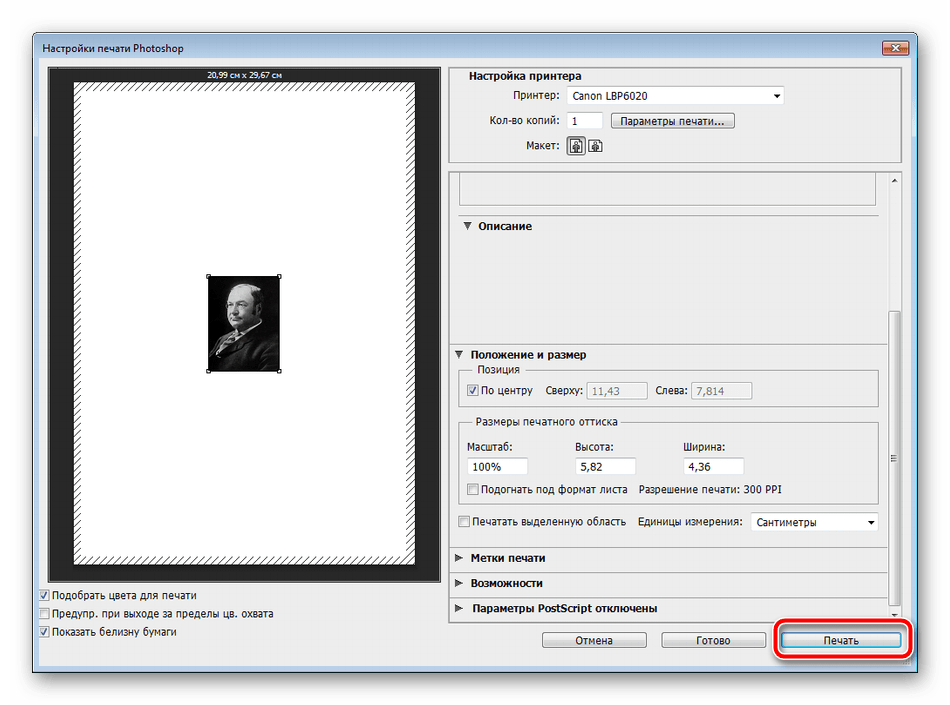
После подготовки изображения разверните всплывающее меню «Файл» и нажмите на «Печатать».

Вы можете переместить объект в другое место на листе, чтобы потом было удобно вырезать.

Из списка принтеров выберите тот, на котором будете печатать.
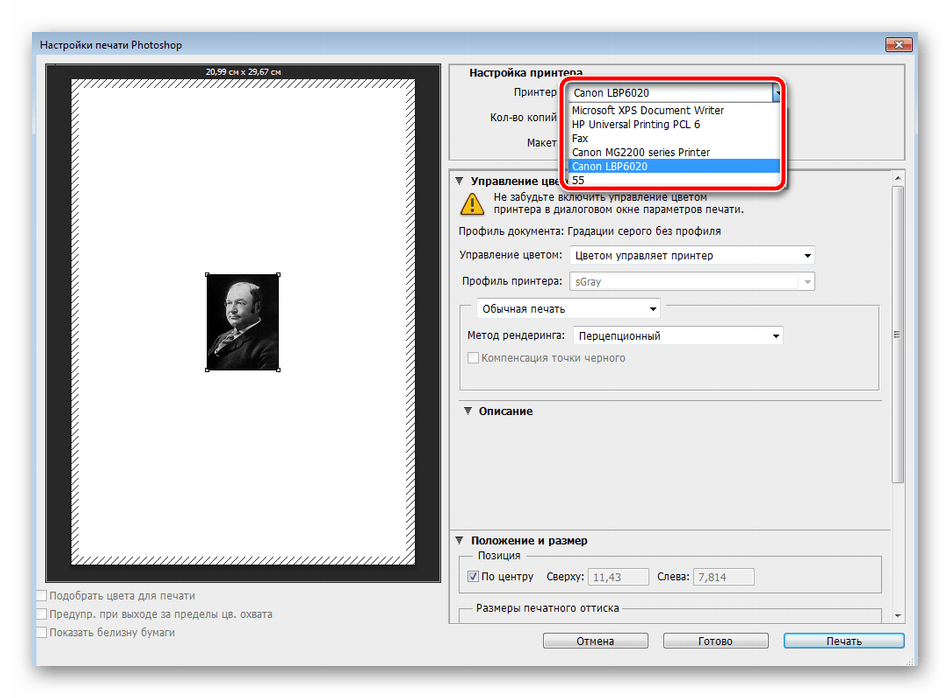
Вам доступна детальная настройка параметров принтера. Обратиться в данное меню следует только в том случае, если есть надобность выставить пользовательскую конфигурацию.
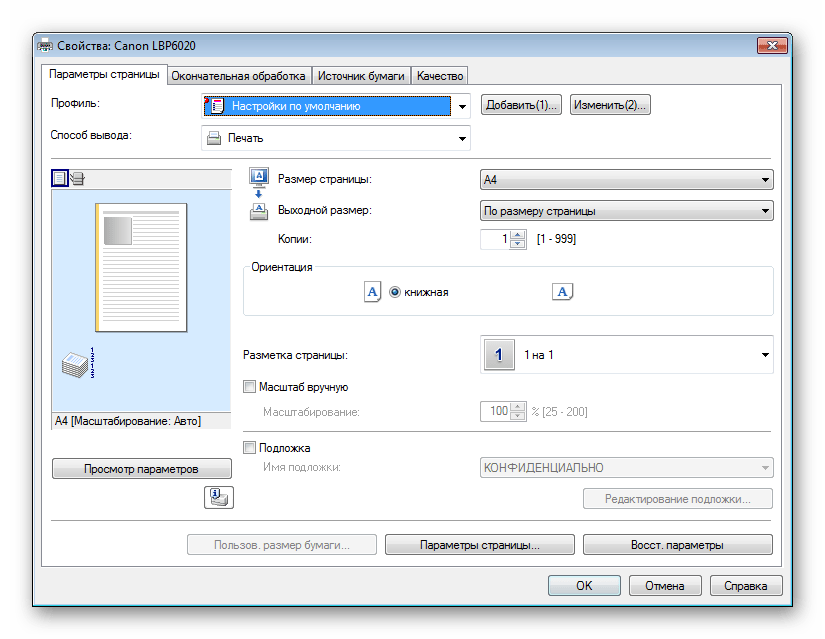
Касается это и дополнительных инструментов, которые в большинстве случаев не нужны.

Последним шагом будет нажатие на кнопку «Печать».
Дождитесь, пока принтер выдаст фотографию. Не вытаскивайте лист бумаги, пока печать не будет завершена. Если устройство печатает полосами, значит, возникла одна из распространенных проблем. Детальные инструкции по их решению вы найдете в другой нашей статье по ссылке ниже.
Читайте также: Почему принтер печатает полосами
Способ 2: Microsoft Office Word
Сейчас большинство пользователей имеют на компьютере установленный текстовый редактор. Самым распространенным считается Microsoft Word. Помимо работы с текстом, он также позволяет настроить и распечатать изображение. Вся процедура выглядит следующим образом:
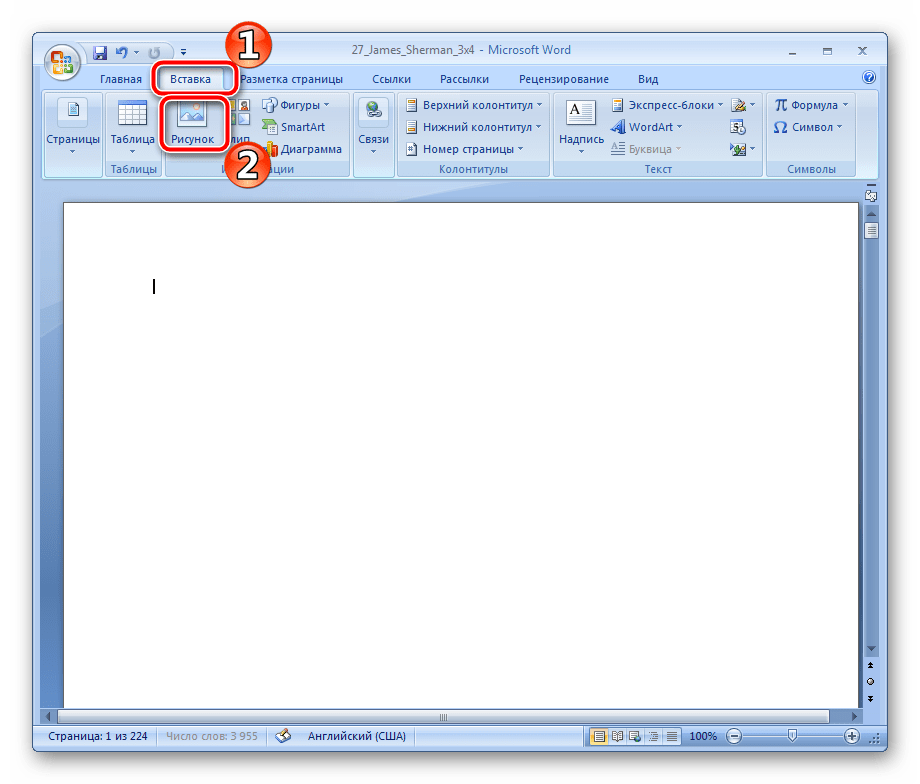
- Запустите текстовый редактор и сразу переместитесь во вкладку «Вставка», где выберите пункт «Рисунок».
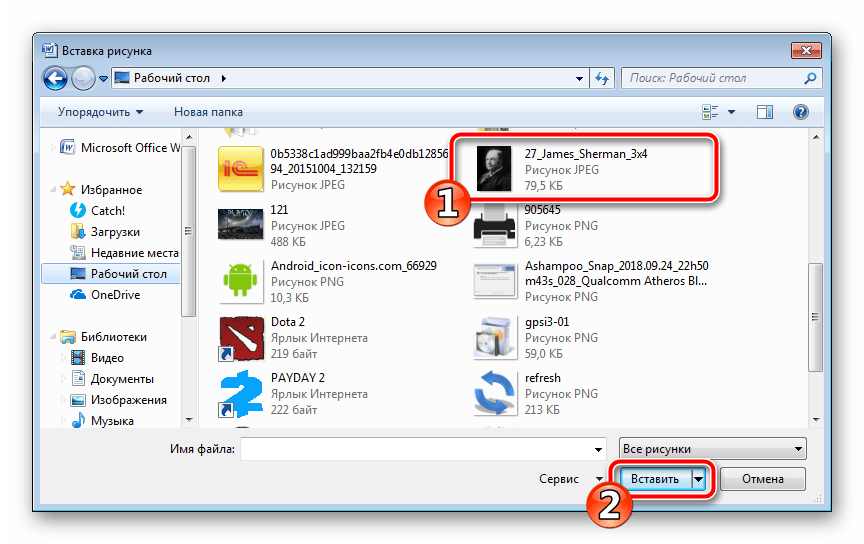
В обозревателе отыщите и выделите фотографию, а потом кликните на «Вставить».
Дважды нажмите на изображении, чтобы перейти к его редактированию. Во вкладке «Формат» раскройте дополнительные параметры размеров.
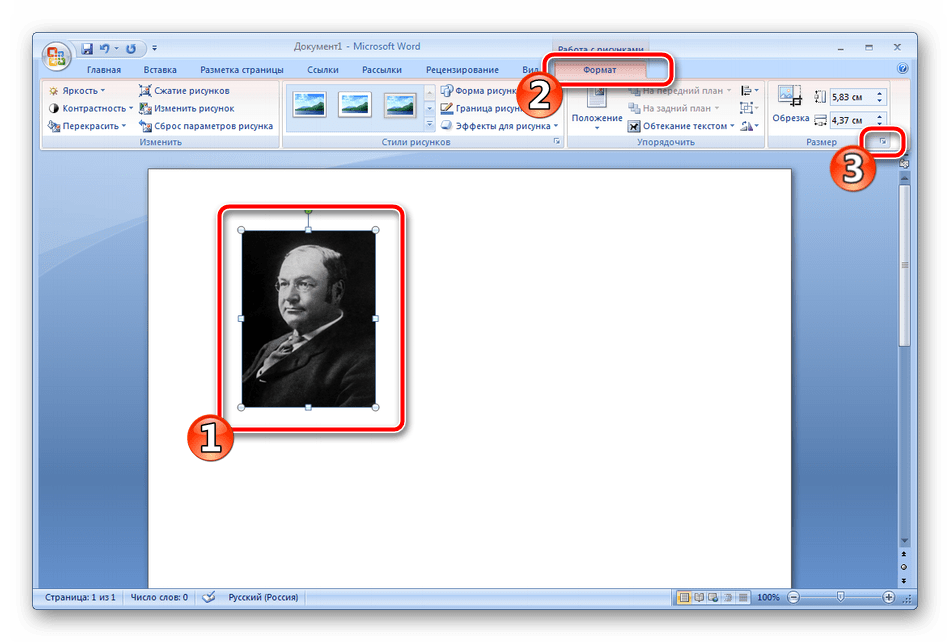
Уберите галочку с пункта «Сохранять пропорции».

Задайте высоту и ширину в соответствии с необходимыми параметрами 35×45 мм.

Теперь можно приступать к печати. Раскройте «Меню» и выберите «Печать».
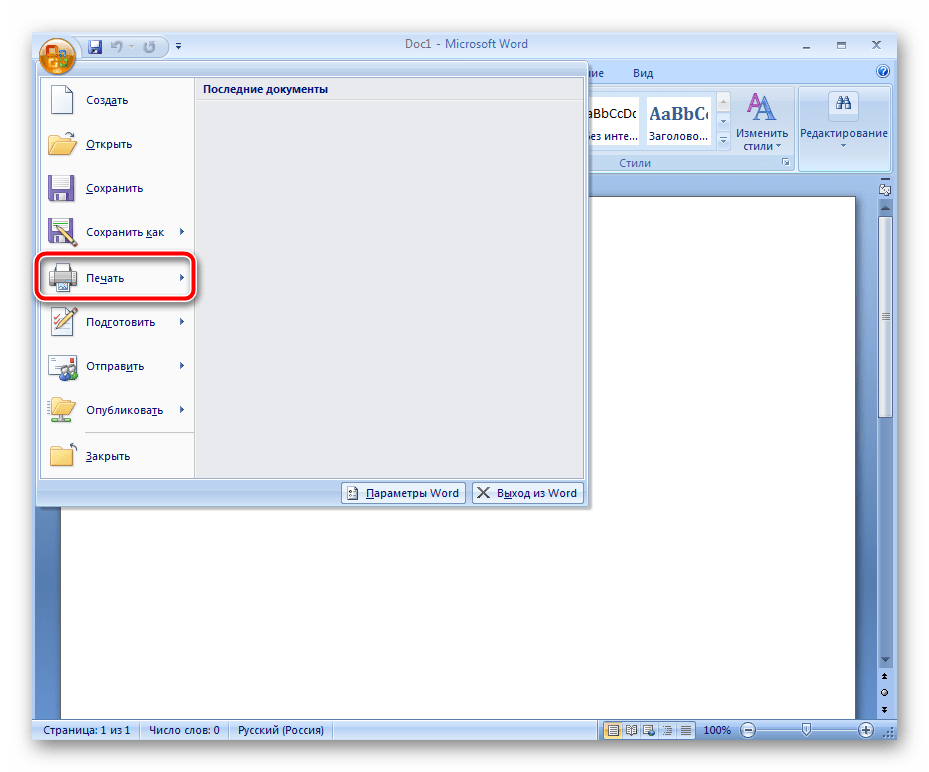
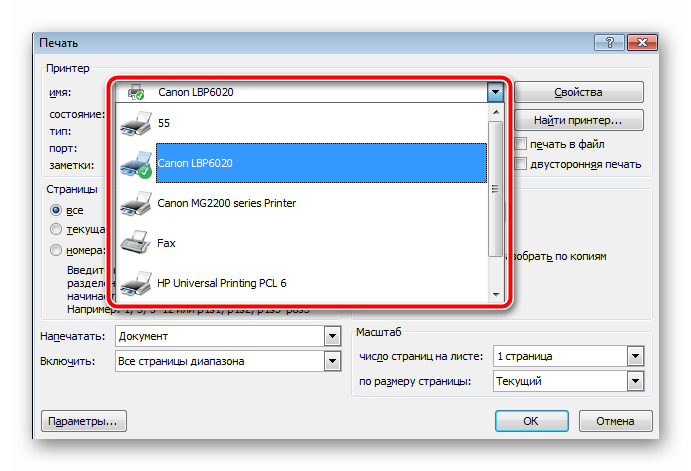
В списке оборудования выберите активное.
Если нужно, задайте дополнительные параметры печати через окно конфигурации принтера.
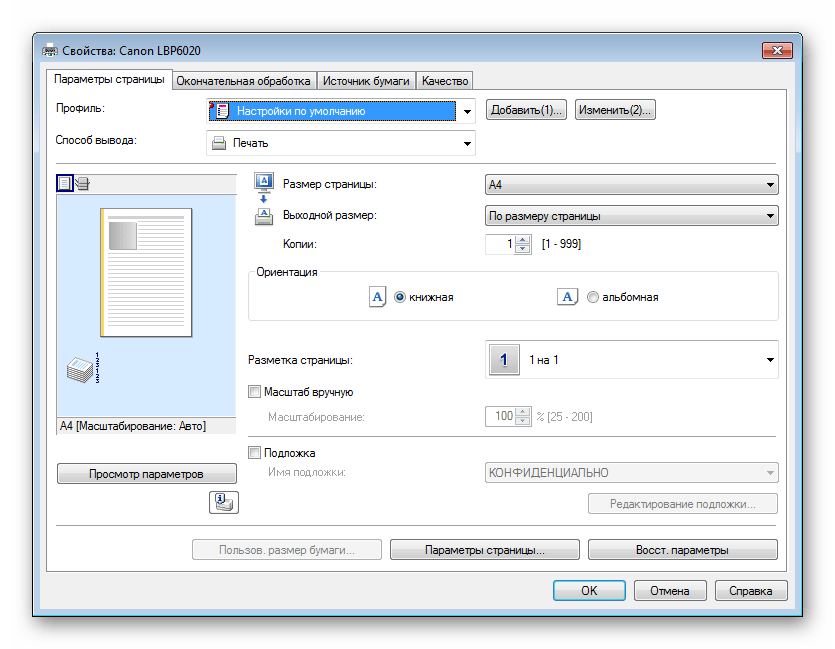
Чтобы запустить процесс, кликните на «ОК».
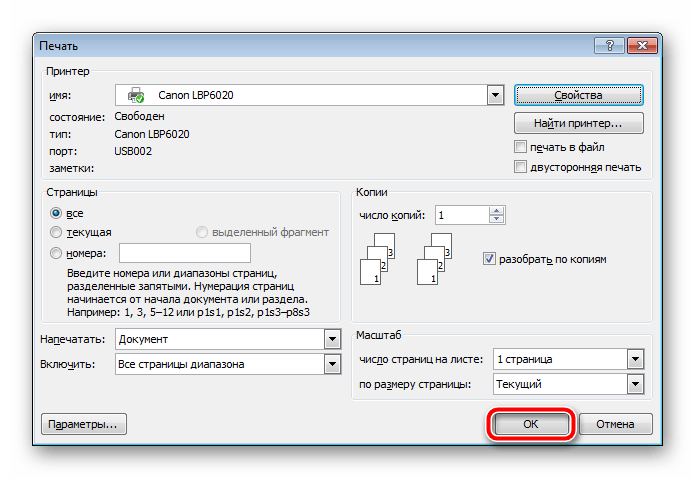
Как видите, в настройке и печати фото нет ничего сложного. Данная задача выполняется буквально за несколько минут. Большинство других текстовых редакторов также позволяют проводить подобные манипуляции по примерно такому же принципу. С бесплатными аналогами Ворда знакомьтесь в материале по ссылке ниже.
Читайте также: Аналоги Microsoft Word
Способ 3: Программы для печати фотографий
На просторах интернета находится множество самого разнообразного софта. Среди всего присутствует программное обеспечение, функциональность которого сосредоточена конкретно на печати изображений. Такие решения позволяют детально настроить все параметры, задать точные размеры и совершить предварительное редактирование фото. С управлением в них довольно легко разобраться, все понятно на интуитивном уровне. С самыми популярными представителями софта такого рода ознакомьтесь по следующей ссылке.
Читайте также:
Лучшие программы для печати фотографий
Печать фотографии на принтере с помощью программы Photo Printer
На этом наша сегодняшняя статья завершается. Выше были представлены три достаточно простых метода печати фотографии 3×4 на принтере. Как видите, каждый способ имеет место и подходит в разных ситуациях. Мы рекомендуем ознакомиться со всеми ними, а уже потом выбрать наиболее актуальный для себя и следовать приведенным инструкциям.
Читайте также: Как отменить печать на принтере
 Мы рады, что смогли помочь Вам в решении проблемы. Опишите, что у вас не получилось.
Наши специалисты постараются ответить максимально быстро.
Помогла ли вам эта статья?
ДА НЕТ
Источник: http://lumpics.ru/how-to-print-3×4-photo-on-printer/
Подготовка фотографии
Выбранная на документы фотография должна соответствовать следующим требованиям:
- задний фон – белый, светлее лица;
- четкое изображение со средней контрастностью;
- недопустимо искажение ключевых особенностей лица: глаз, носа, волос;
- необходимо сделать фото без бликов, красных глаз, затемнений от вспышки и других эффектов;
- на голове и волосах должны отсутствовать украшения в виде шляп, кепок, фуражек, заколок и прочего.
Обратите внимание! В зависимости от документа требования к фотографии могут отличаться.
Источник: http://orgtech.info/sdelat-foto-3×4-samostoyatelno/
Размер фото 3 на 4 в сантиметрах и пикселях
Размеры фотографии указаны в ее «названии»: 3 см – ширина, 4 см – высота. В пикселях эти параметры будут, соответственно, 354×572, а в дюймах – 1,18×1,57.
Источник: http://printeru.info/pechat/foto-3-na-4
Программа «Фото на документы»
Размер 3×4 вы можете сделать, воспользовавшись фотошопом любой версии, но так как не все умеют пользоваться этим софтом, то мы рассмотрим более простой и удобный вариант. Речь идет о программе «Фото на документы», скачать которую вы можете на сайте по этой ссылке:
photo-document.ru/download
Сразу скажем, что для создания фото 3×4 достаточно пробной бесплатной версии, которая после установки будет доступна 10 дней. В противном случае программу можно будет переустановить еще раз.
Источник: http://chopen.net/kak-raspechatat-fotografiyu-3×4-doma/
Рекомендуемое применение редактора «Фото на документы онлайн»: Фото 3×4
- Фото на медицинскую книжку,
- Водительское удостоверение, справка в ГАИ
- Студенческий билет,
- Школьный дневник
- Зачетная книжка
- Охотничий билет
- Разрешение на ношение оружия,
- Патент
- Ветеран войны
- Читательский билет,
- Военный и другие билеты,
- Пенсионное удостоверение,
- Разрешение на работу,
- Временная регистрация
- Пропуск, в ВУЗ, колледж, и другие учебные заведения
Цветность: цветная или черно-белая (по требованию)
Фон: однородный белый
Фотобумага: матовая
Источник: http://offnote.net/photodoc/
Что запрещено
Кроме этого, недопустимыми для фотографии 3 на 4 на документы являются:
- Кривлянья, нарочно открытый рот, моргания, другие искажения естественной мимики.
- Намеренно поднятые или опущенные плечи.
- Головные уборы, солнцезащитные очки, вызывающие броские аксессуары.
- Посторонние предметы на фоне.
- Блики, следы от вспышек, «красные глаза», посторонние пятна на снимке.
Источник: http://printeru.info/pechat/foto-3-na-4
Создание фото-документа проходит в три шага

Разметка: Загрузка фотографии , Выбор размера , Разметка.
Обработка: Скорректировать уголок на фото. Заменить костюм
Печать: Выбрать размер бумаги, Линии обрезки, Ориентация бумаги, Сохранение полученного фото-документа на компьютер
Источник: http://offnote.net/photodoc/
На какие документы подходит размер 3×4
По сути, такая фотография используется в большинстве основных документов в нашей жизни:
- Водительское удостоверение.
- Студенческий или ученический билет.
- Дневник.
- Зачетка.
- Пенсионное удостоверение.
- Медицинская книжка.
- Военный билет.
- Удостоверение охотника.
- Сертификат на ношение оружия.
- Удостоверение ветерана войны.
- Документ о временной регистрации.
Источник: http://printeru.info/pechat/foto-3-na-4
Как установить на ПК
Бесплатно скачать программу для распечатки фотографий 3 на 4 на документы можно на нашем сайте. Мы предлагаем только качественный и безопасный контент. Для этого переходим вниз статьи и находим раздел «Скачать». После нажатия на зеленую кнопку начнется процесс загрузки нужного приложения.
Источник: http://zagruzi.top/soft-dlya-windows/programma-dlya-pechati-foto-na-dokumenty-3-na-4.html
Печать фото при помощи специальных программ
Среди всего разнообразия различного компьютерного софта, можно найти большое количество программ, предназначенных специально для печати изображений.
Данные утилиты имеют очень простой и понятный интерфейс, а также позволяют производить очень точную настройку: задать требуемые параметры печати и размеры, отредактировать фото. Например, можно воспользоваться программой Photo Printer. Это бесплатный софт, разработанный специально для печати. Очень прост и удобен, поэтому подойдёт даже для неопытных пользователей. Программа попросит загрузить фото, указать его размер и цвет рамки, после чего отправит на печать.
Существует немало программ, позволяющих без особых проблем распечатывать фото в домашних условиях. Все они имеют свои плюсы и минусы, отличаются функциональностью и интерфейсом. Поэтому подобрать наиболее подходящий и удобный вариант не составит труда.
Источник: http://setafi.com/elektronika/printer/kak-raspechatat-foto-3h4-na-printere/
Онлайн-сервисы для самостоятельного создания на компьютере в домашних условиях
Нюансы: платные версии, “водяные” знаки
Большая часть онлайн-сервисов для редактирования фото готовит посетителям неприятные «сюрпризы». По умолчанию эти службы платные, но если Вы об этом не знаете, не удивляйтесь, когда вместо скачивания готовой картинки система попросит Вас внести деньги. Если же оплаты не будет, Вы все равно получите фотографию, но вся она будет в «водяных» знаках. Понятно, что толку с такого документа нет ни малейшего.
Общий алгоритм работы
Что же до сервисов бесплатных, то работа на них происходит по стандартному принципу:
- Вход на сайт.
- Указание размеров фотографии, а также бумаги, на которой она будет расположена.
- Загрузка файла.
- Центровка, обрезка, работа с яркостью, резкостью, контрастом.
- Сохранение готового файла в цифровом формате (обычно jpg или png).
- Подготовка к печати.
Подборка
Представляем список самых популярных бесплатных онлайн-редакторов, с помощью которых можно сделать фото 3 на 4.
idphoto.me
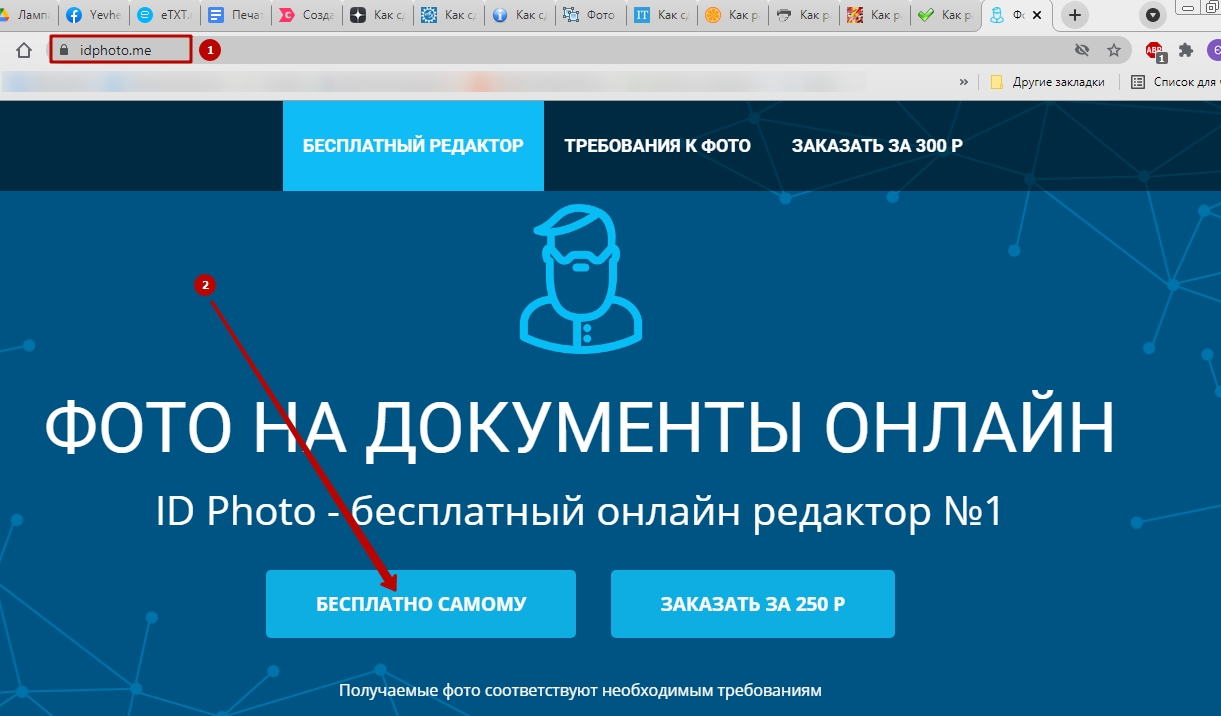
Один из сайтов, «живущих» за счет донейтов пользователей. Сервис прост по части интерфейса и разобраться в нем не составит труда. Все делается так:
- Заходите на сайт. Вам тут же будет предложено две опции: сделать фото самому или заказать за небольшую сумму. Жмете на левую кнопку.
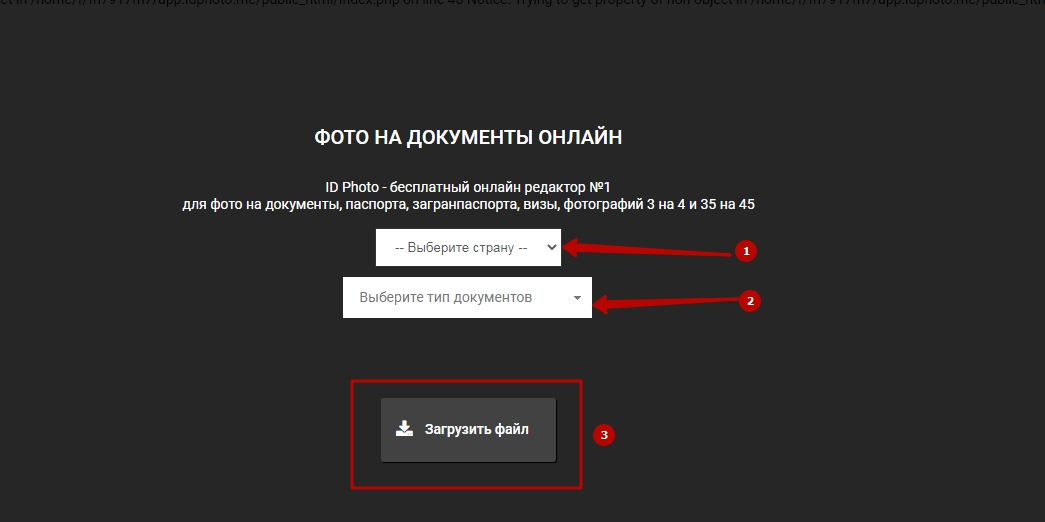
- Затем выберите страну, укажите размер документа 3 на 4, нажмите «Загрузить файл» и сделайте это.
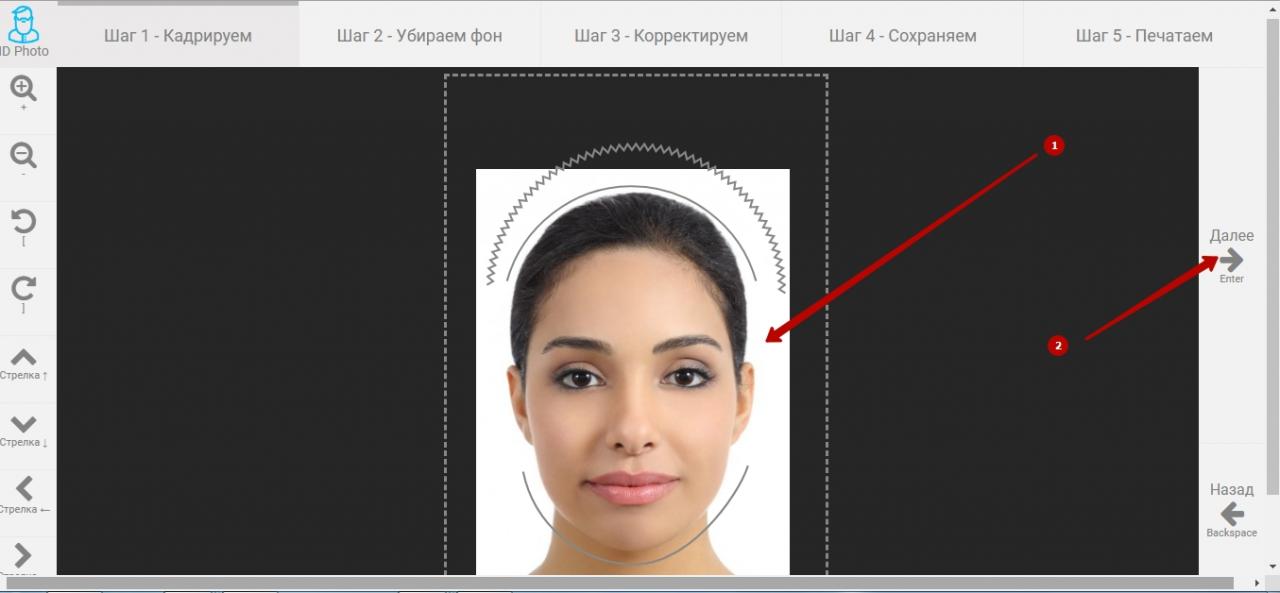
- Поместите лицо в предложенной рамке, после чего кликните «Далее».
- Затем с помощью инструмента «Кисть» сделайте фон белым. Внимательно выбирайте толщину, чтобы не закрасить волосы и лицо. Когда все готово, вновь жмете «Далее».
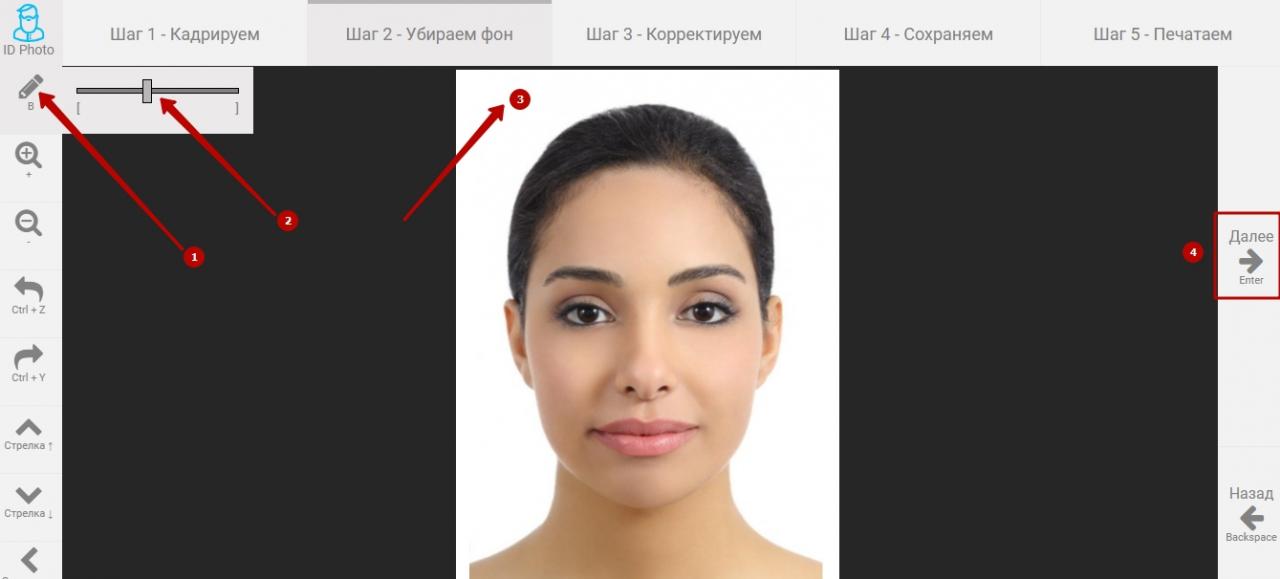
- Отрегулируйте яркость и контрастность. Помните, что второй параметр надо сделать средним.

- Редактирование закончено. Выберите размер бумажного листа для фото и кликните «Скачать».
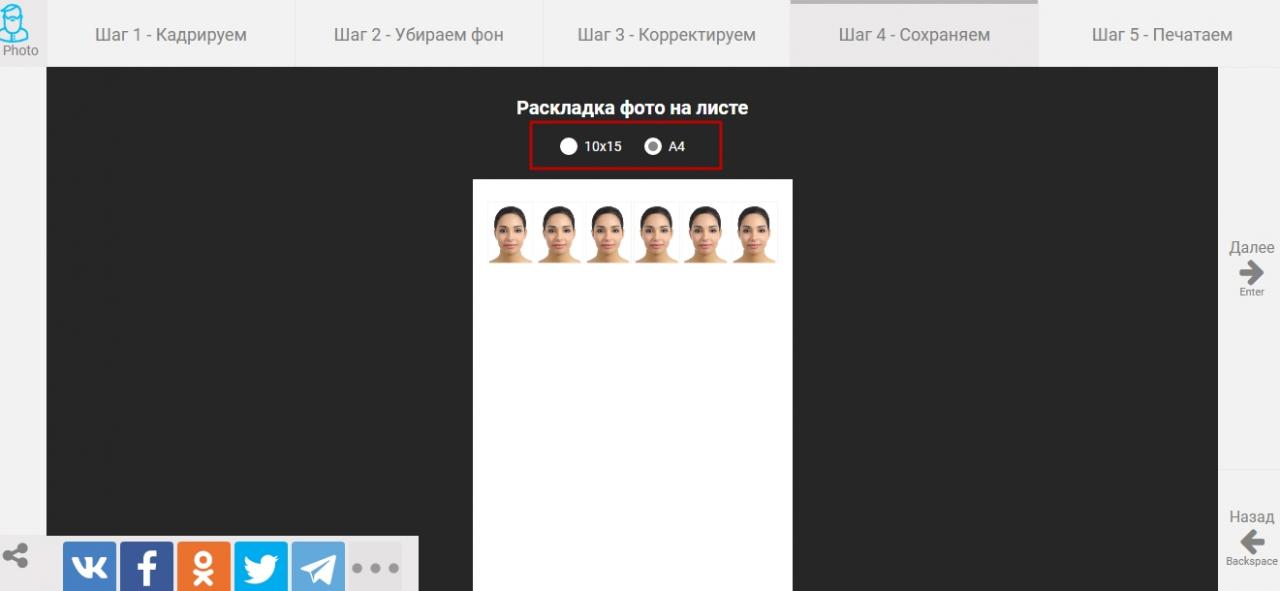
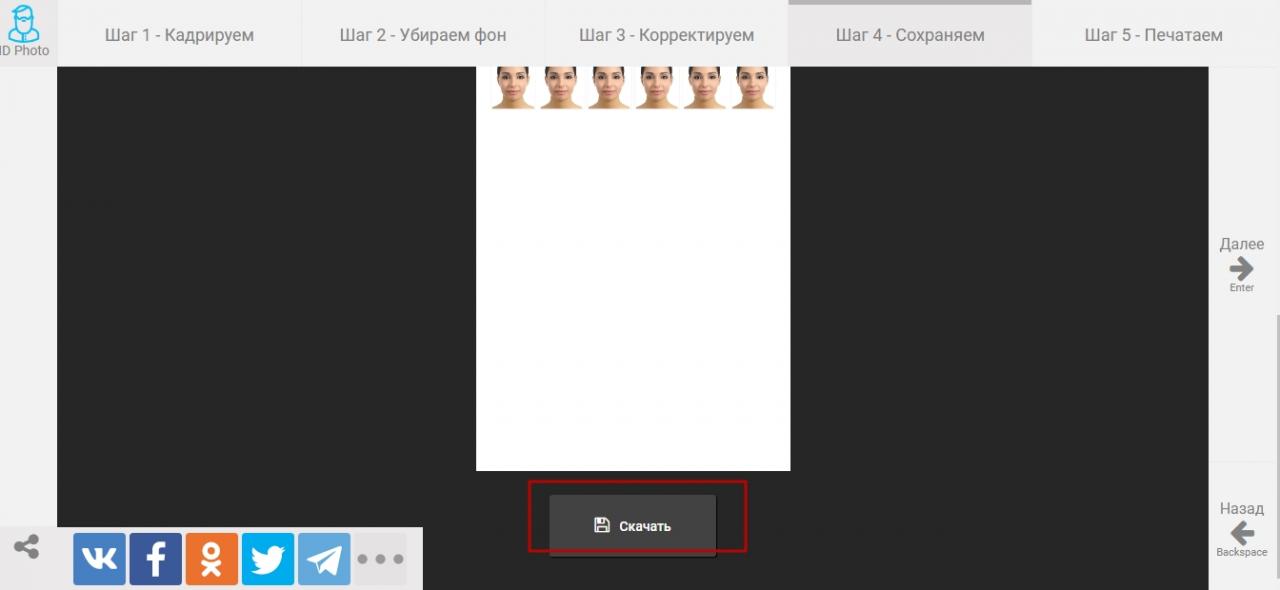
- Далее можете отправить готовую фотографию на печать.
docphoto.org
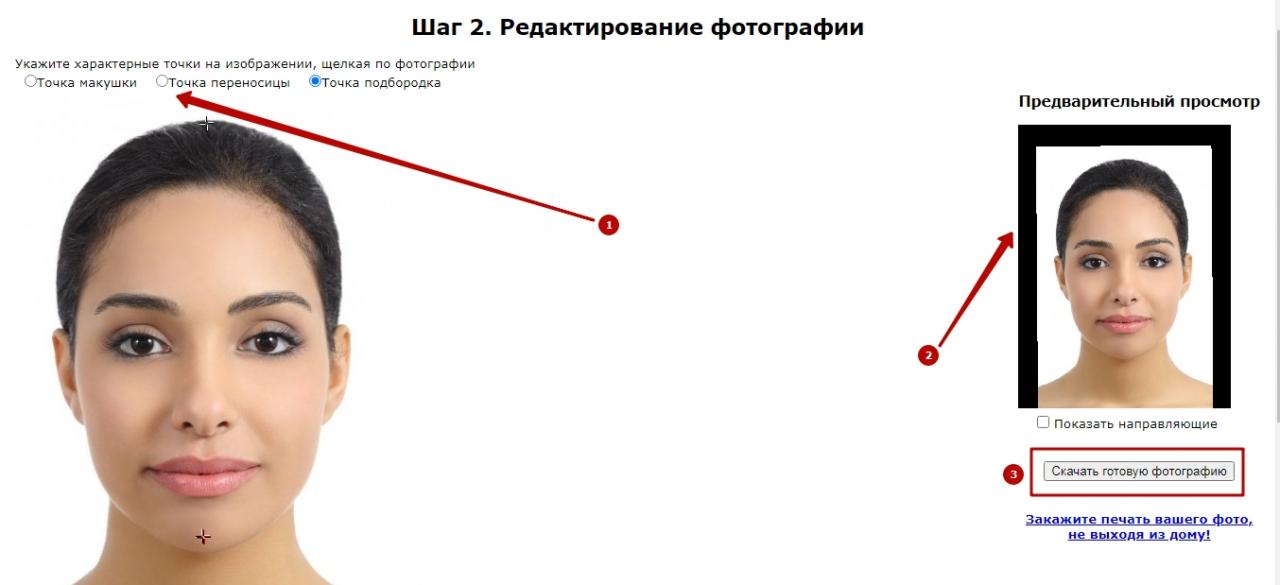
Зайдя на этот сервис, Вы сразу же заметите много текста с минимумом премудростей в интерфейсе. Все, что нужно сделать – выбрать и загрузить свой файл кликом на соответствующую кнопку, выставить кружочки напротив подходящего документа и формата фотографии, а затем нажать «Далее».
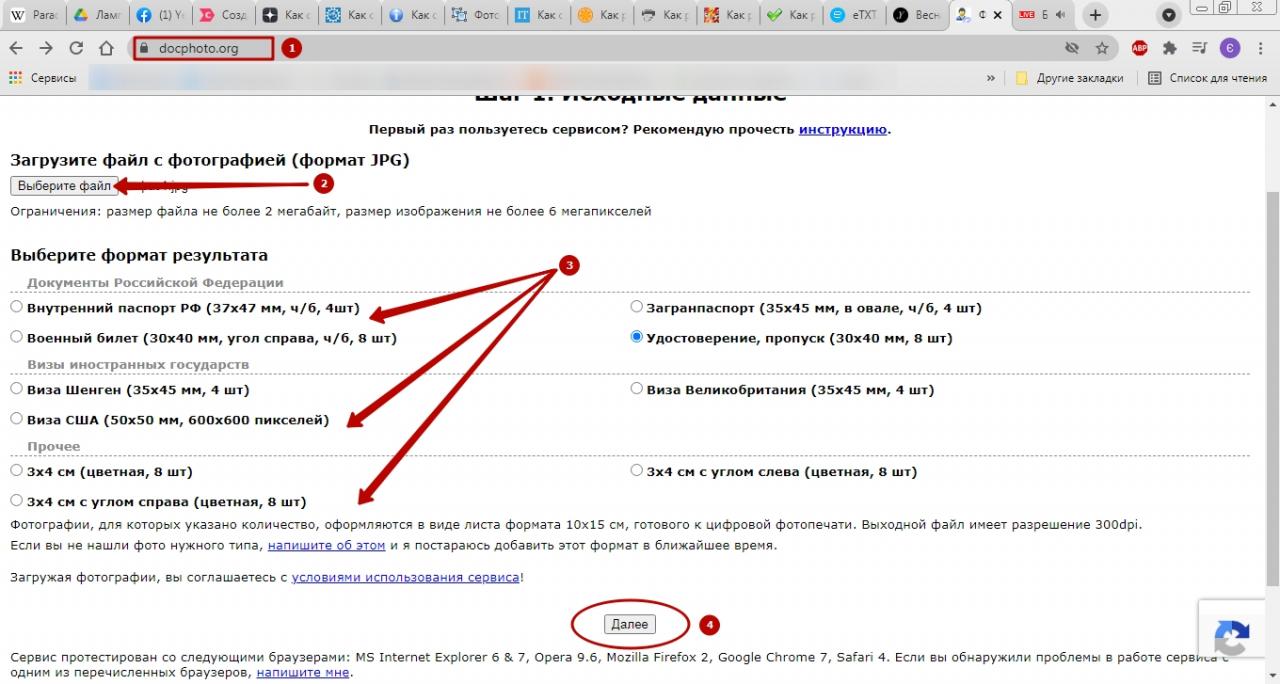
Укажите точки центрирования. Если Вас все устраивает на предварительном просмотре, скачиваете готовое фото.
ru.idphoto4you.com
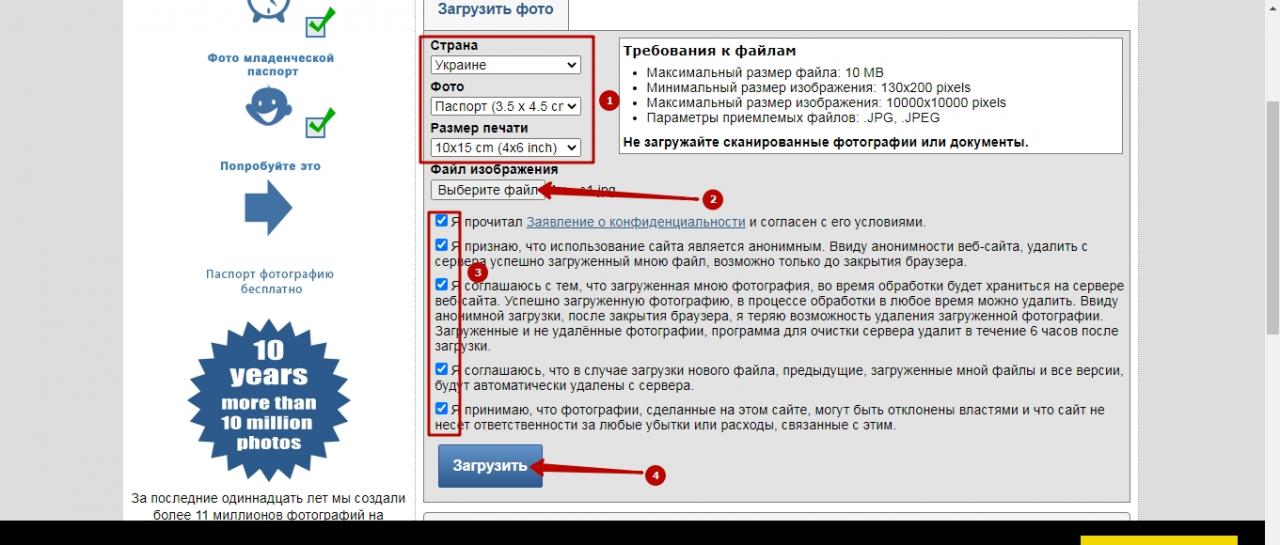
Это русскоязычный интерфейс одного из ведущих бесплатных онлайн-сервисов мира. Алгоритм действий здесь такой:
- Устанавливаете в выпадающих списках страну, а также размеры фото и печати.
- Выбираете файл.
- Знакомитесь с условиями пользования сайтом и выставляете галочки напротив каждой позиции.
- Кликаете «Загрузить».
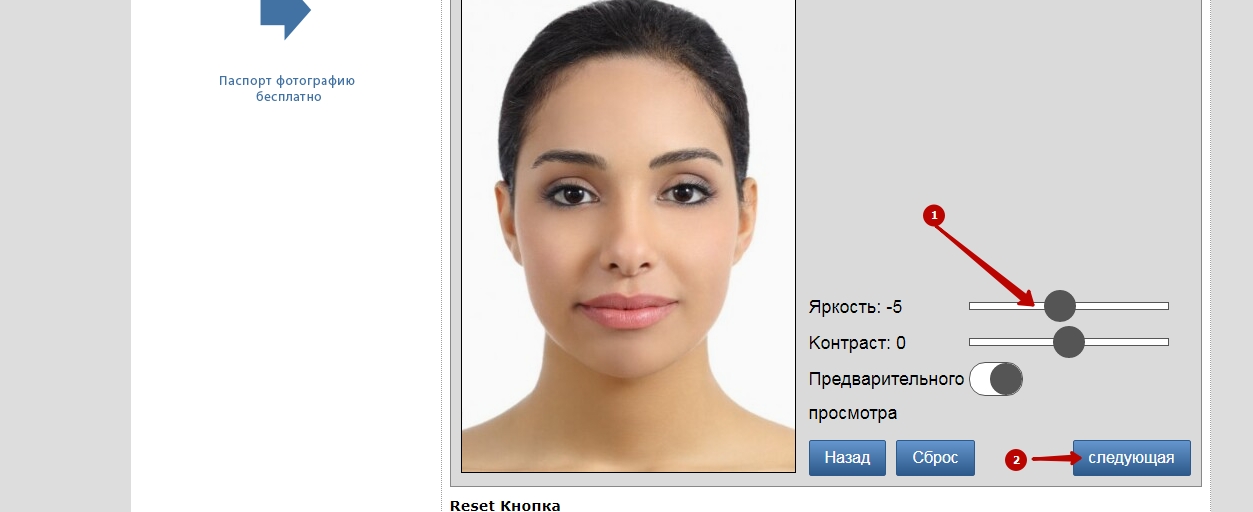
- Настраиваете яркость и контраст, жмете «Следующая».
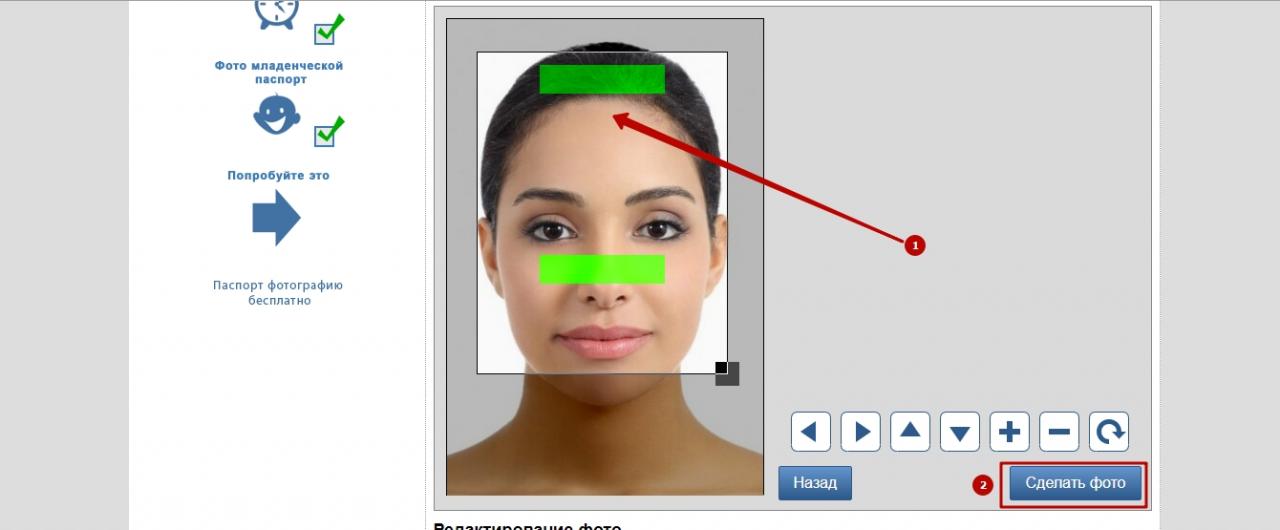
- С помощью рамки делаете кадрирование. Когда все готово, кликните «Сделать фото». Через полторы минуты Вы сможете его загрузить.
makepassportphoto.com
А здесь русского интерфейса нет, но даже интуитивного владения «инглишем» хватит, чтобы все было понятно. Идите по такому пути:
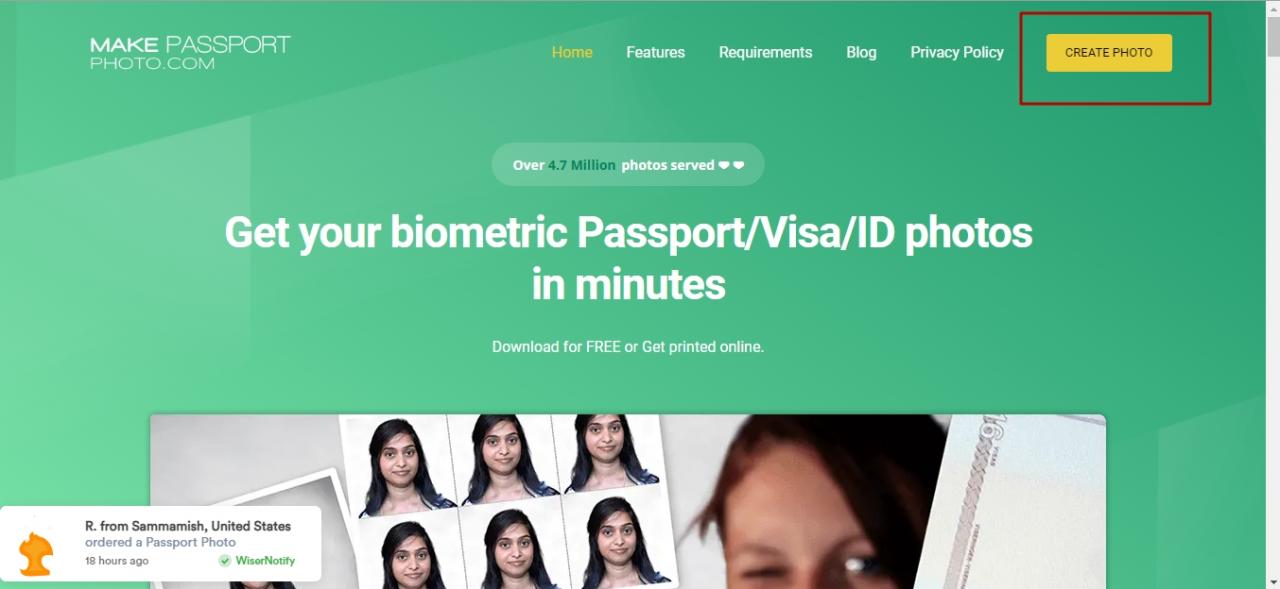
- Нажмите «Create Photo».
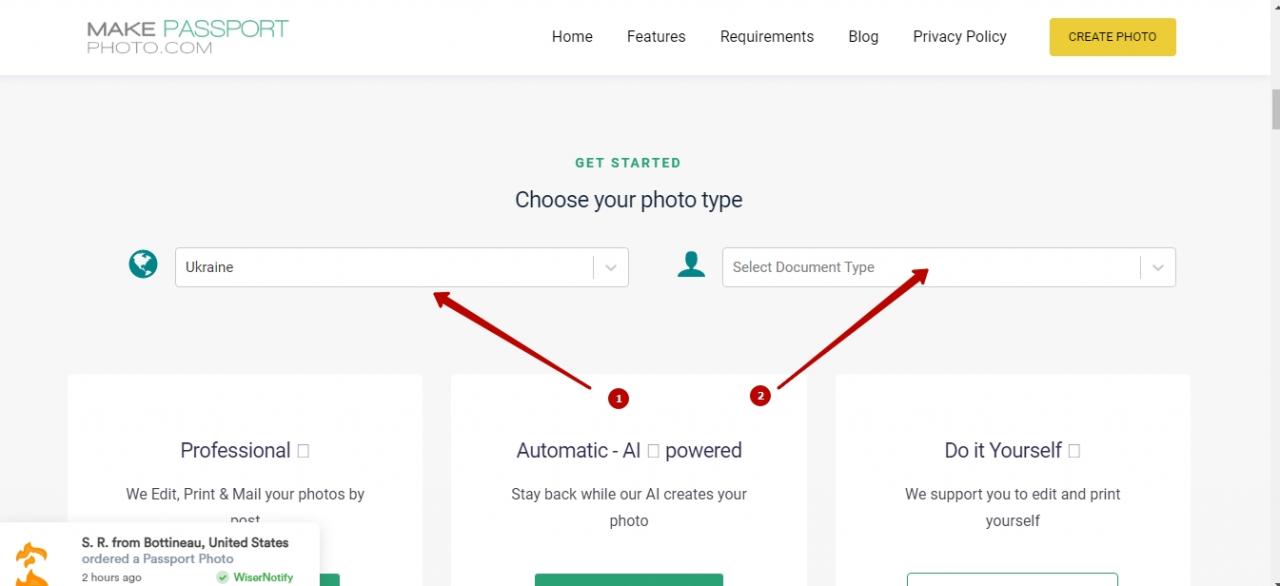
- Выберите в левом списке страну, а в правом – тип документа.
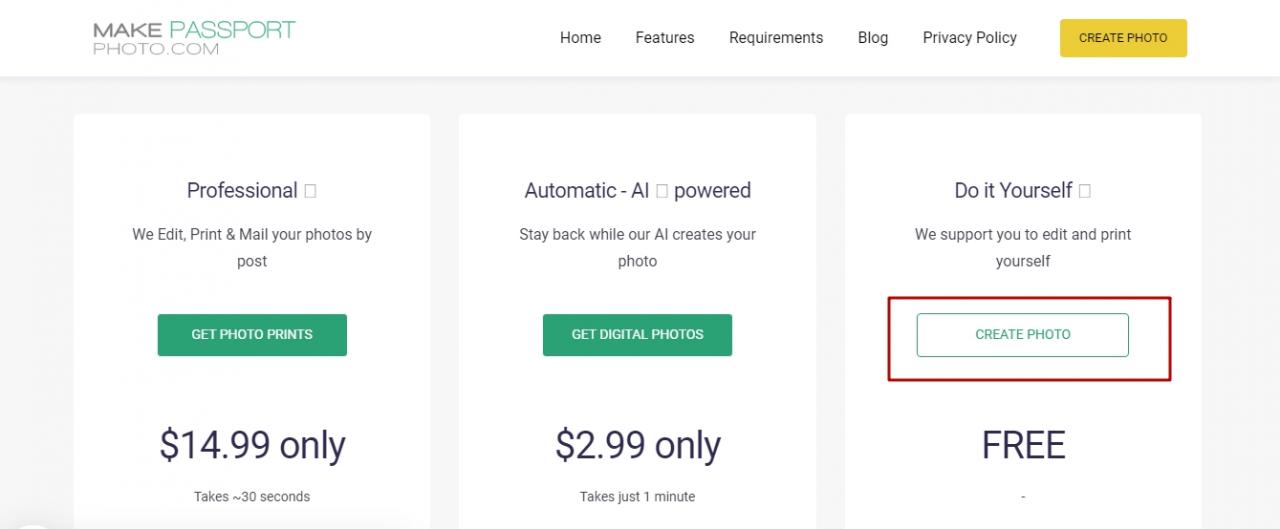
- Здесь же чуть ниже кликните «Create Photo» О том, что эта опция бесплатна, сообщает слово Free.
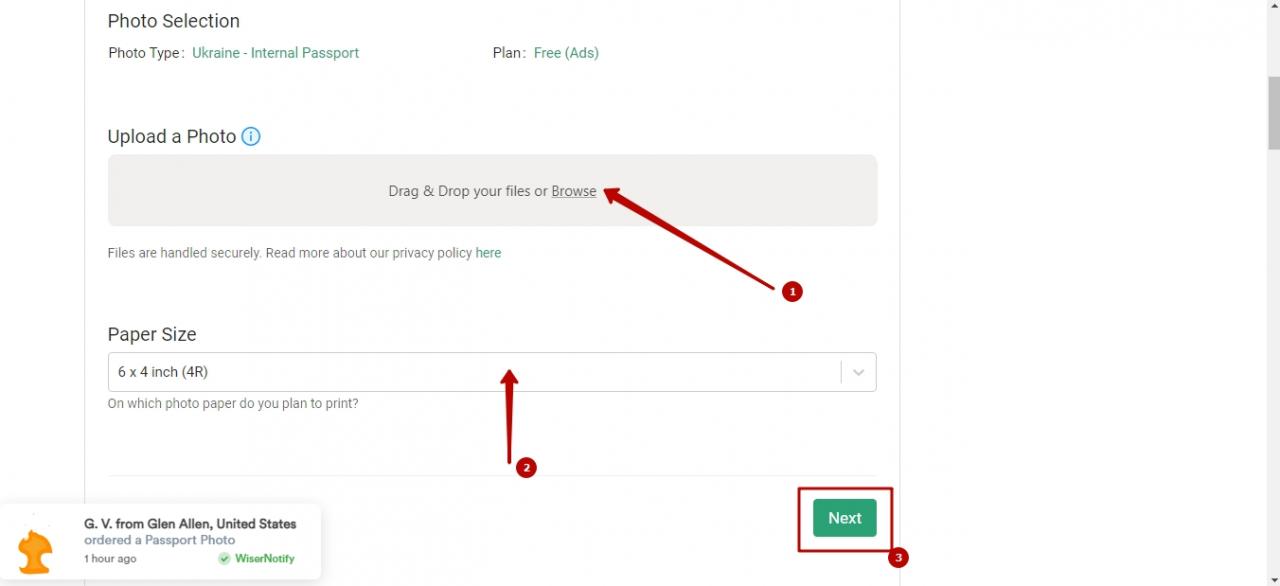
- Загрузите фото, подберите размер бумаги, затем жмите «Next».
- Поместите лицо четко по центру предложенной рамки. Потом переходите к следующему шагу.
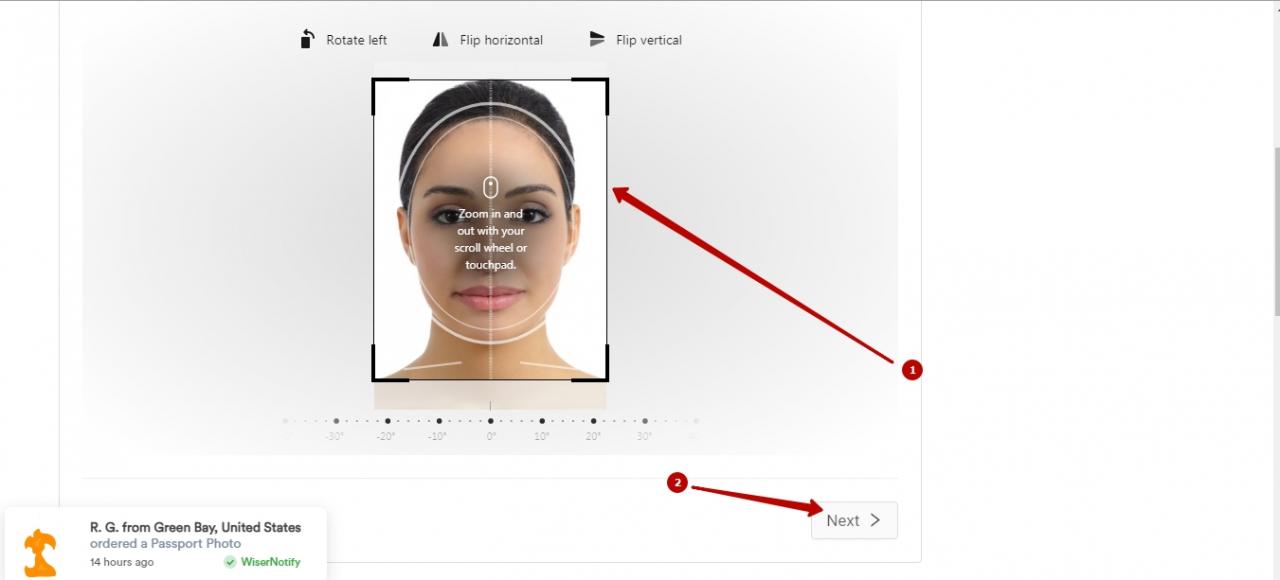
- Настройте яркость, контраст и прочие параметры света.

- Дальше можете «приделать» костюм. Если это не нужно, просто нажимаете «Finish».
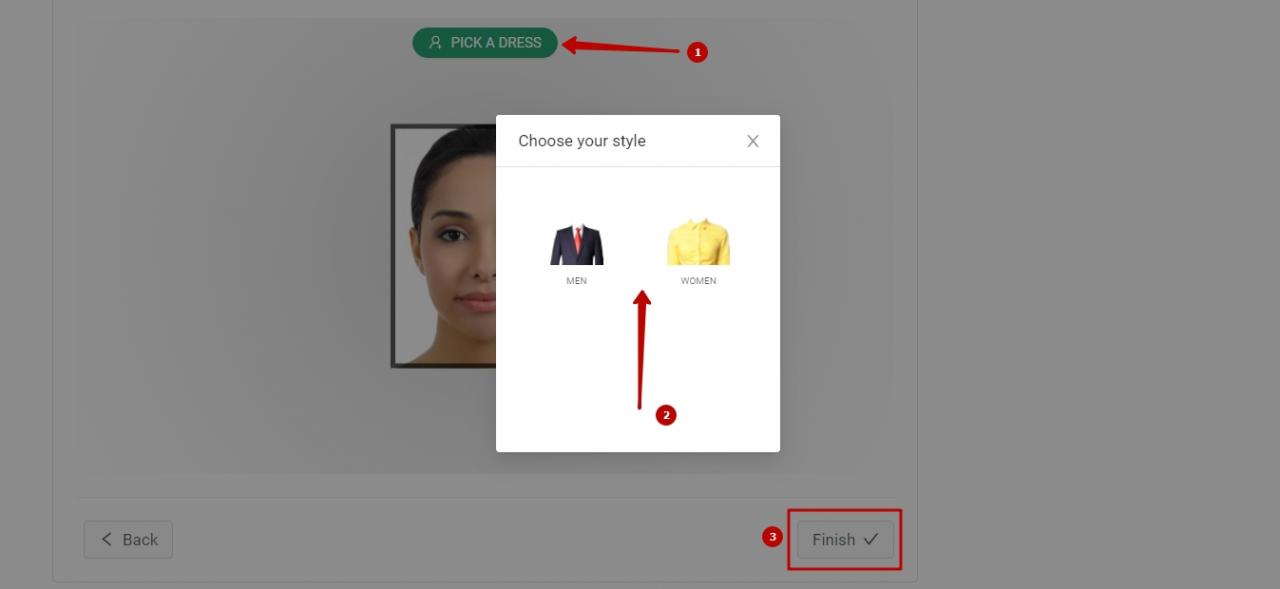
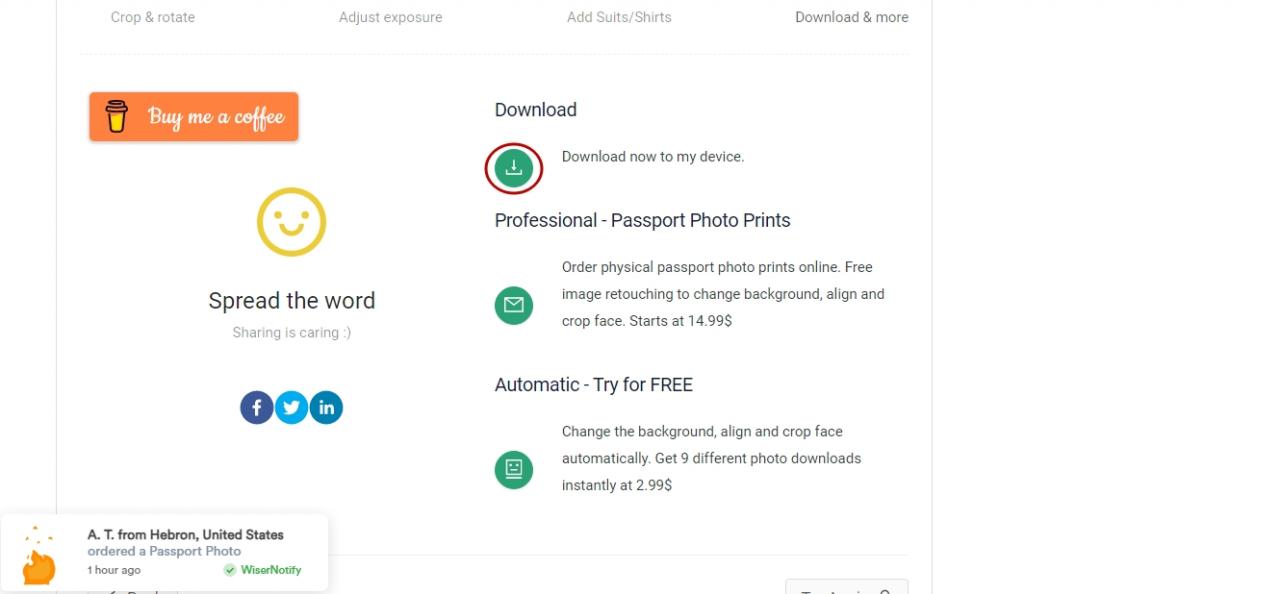
- Чтобы загрузить готовый снимок 3 на 4, кликните «Download».
online-passport-photo.com
На этом сервисе тоже нет русского интерфейса, но все просто и понятно:
- Зайдите на сайт, проскролльте немного вниз и нажмите «Start immediately».
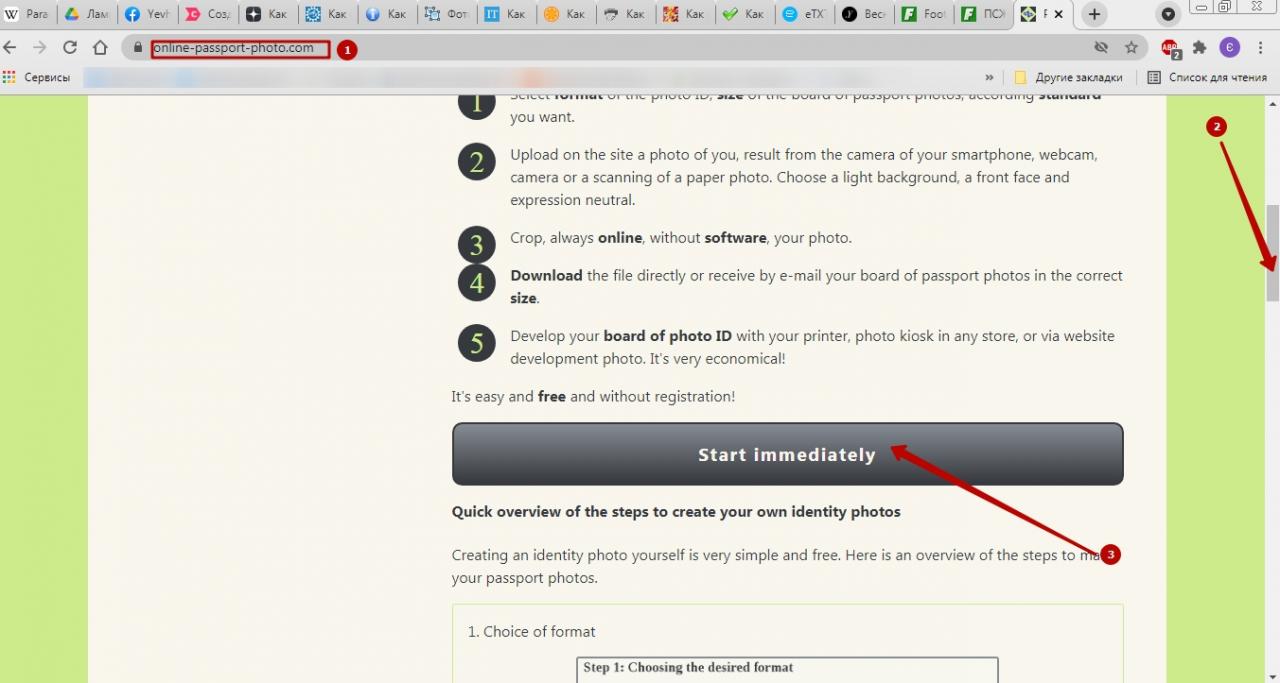
- Выберите в списке нужную страну, а потом кликните «Custom Formats».
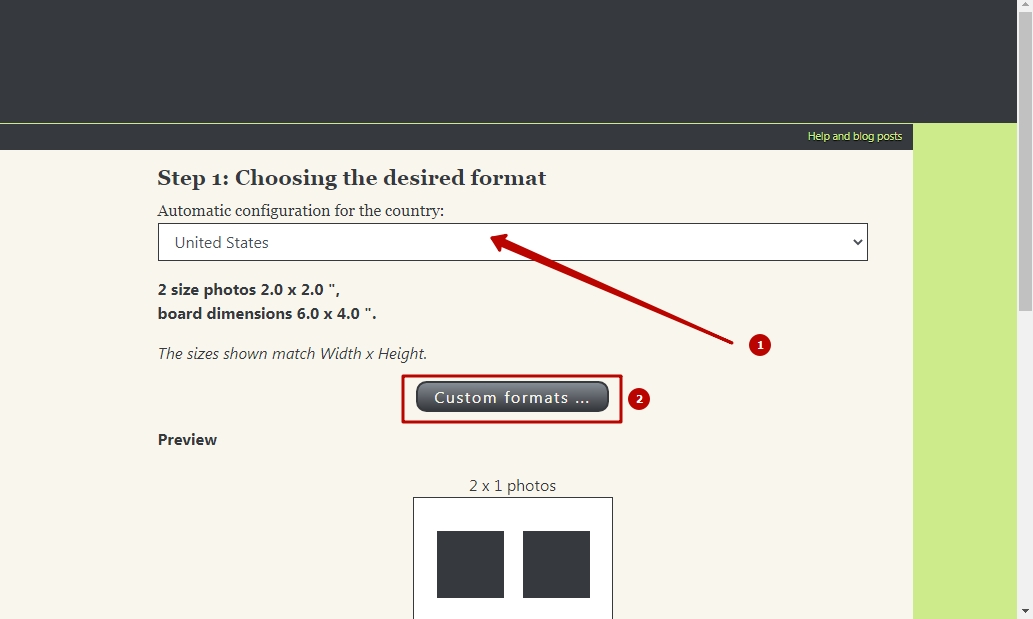
- В этом пункте задайте размеры фотографии и листа. Нажмите кнопку «Validate».

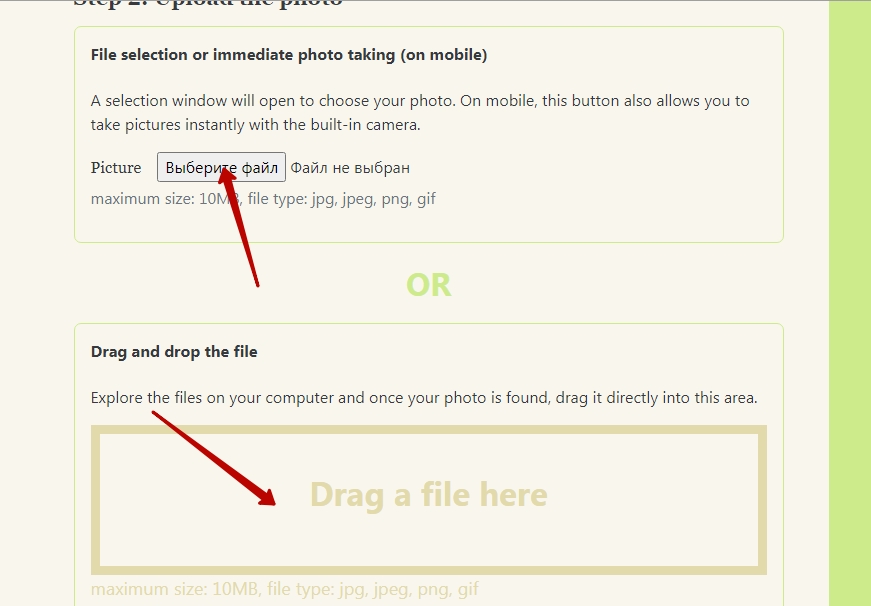
- Загрузите на сервис картинку через кнопку «Выберите файл» либо простым перетягиванием документа в окошко «Drag a file here».
- После загрузки кликните Next.
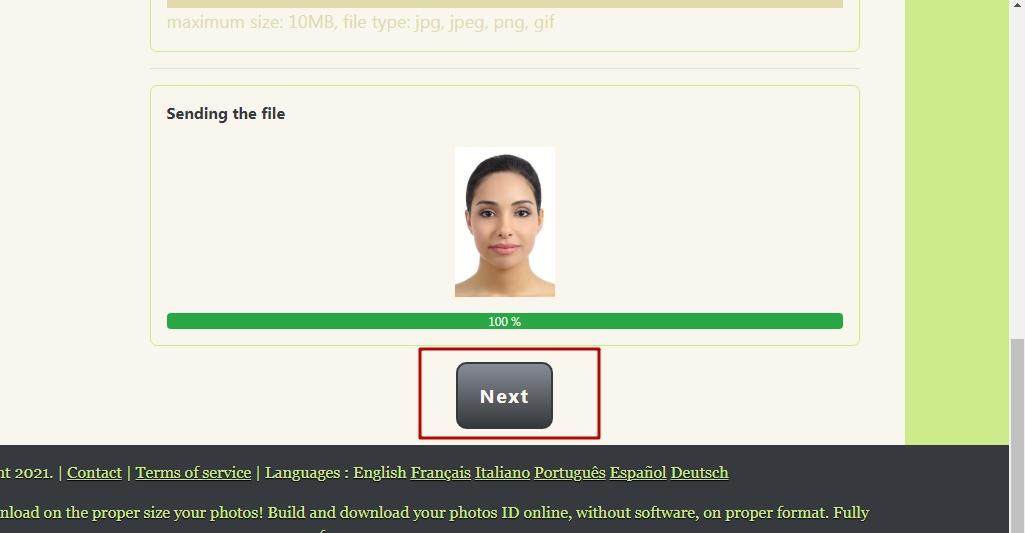
- Поставьте фото в центр рамки. На превью можете понять, все ли Вас устраивает.

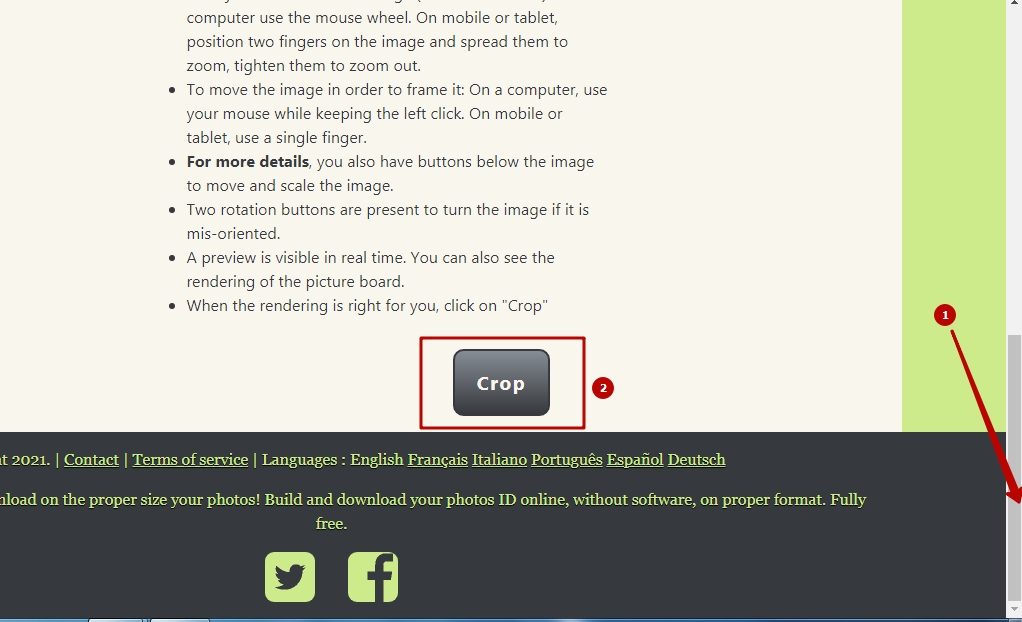
- Опустите ползунок в самый низ, нажмите «Crop».
- Последний шаг – загрузка готового документа размером 3 на 4 на компьютер.
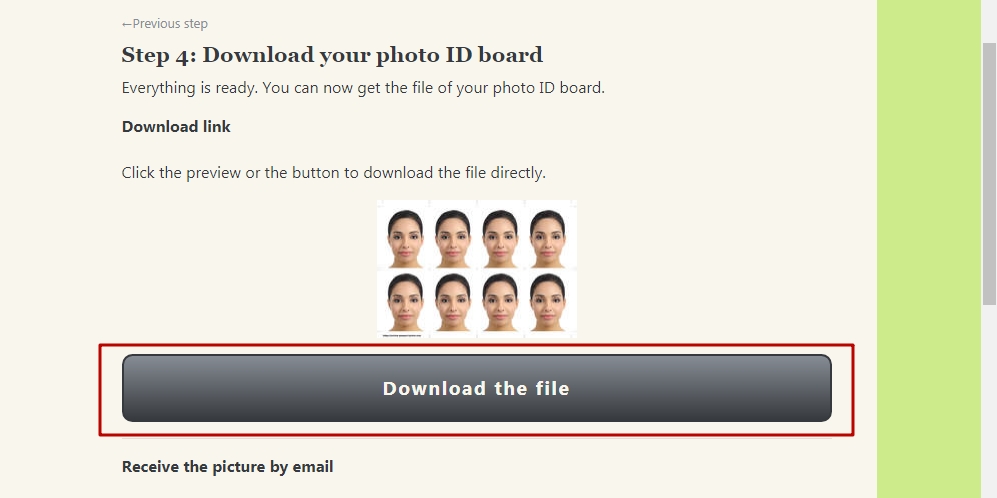
photodocs.ru
- Заходите на сайт и жмите «Начать сейчас».
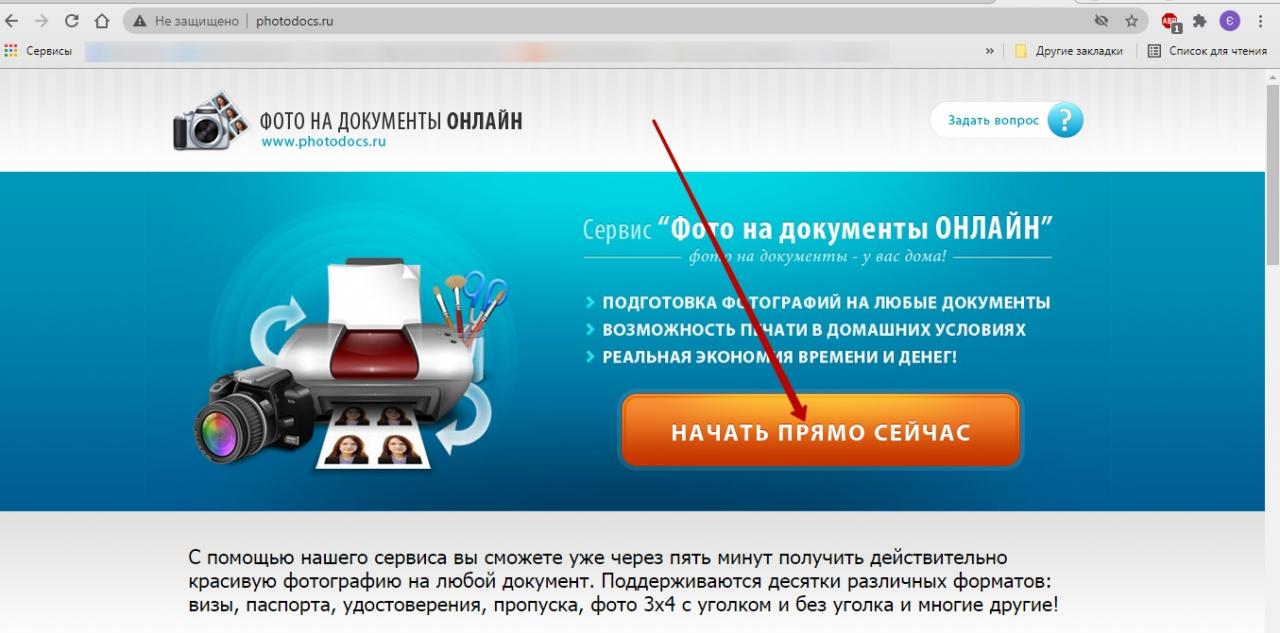
- Выберите формат фото, загрузите файл и укажите адрес электронной почты, на которую придет готовый снимок. После выбора кликните «Начать обработку».
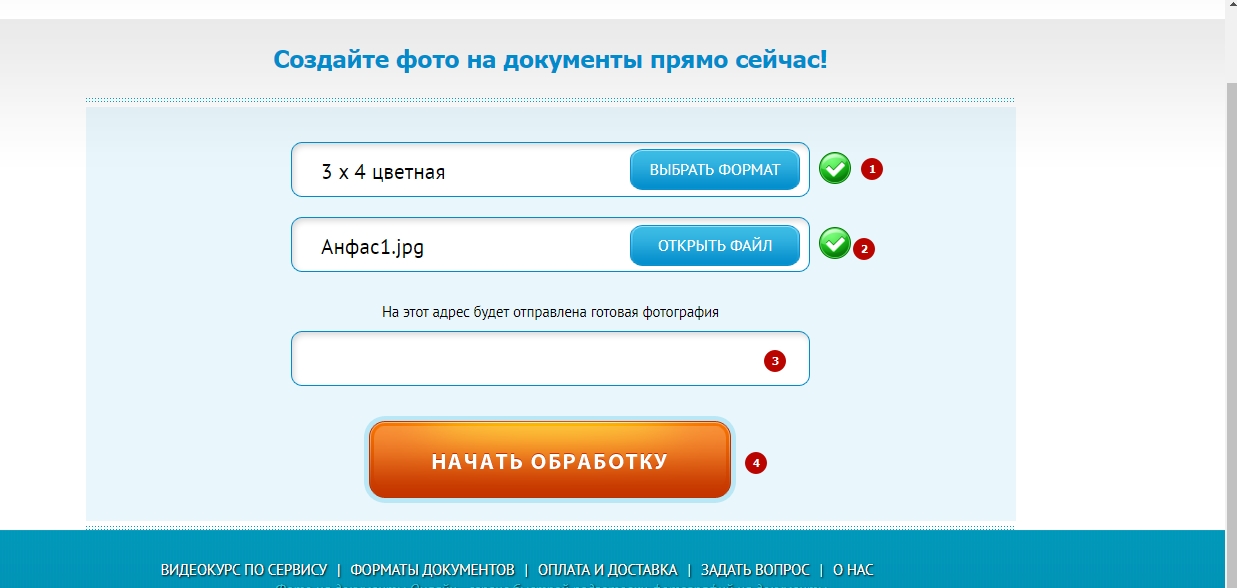
- Сервис может указать, что рамка выходит за пределы снимка. Слева предложено поменять фотографию. Чтобы этого не делать, рамку надо отрегулировать посредством маркеров. Зеленый выставьте ровно посередине лица, верхний красный – в районе макушки. Желтый маркер установите на уровне зрачков глаз, а нижний красный – на подбородке. Когда все будет в норме, нажимайте «Далее».
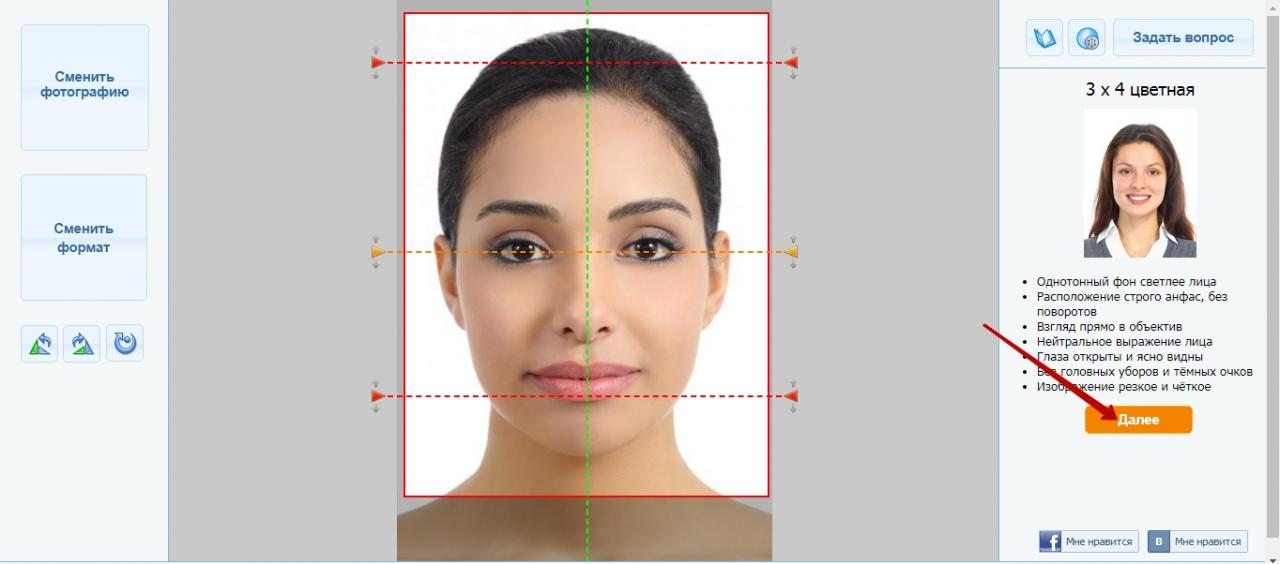
- Макет снимка 3 на 4 готов. Не закрывайте эту вкладку, она еще пригодится, чтобы сделать печать.
Печать с использованием штатной утилиты Виндовс
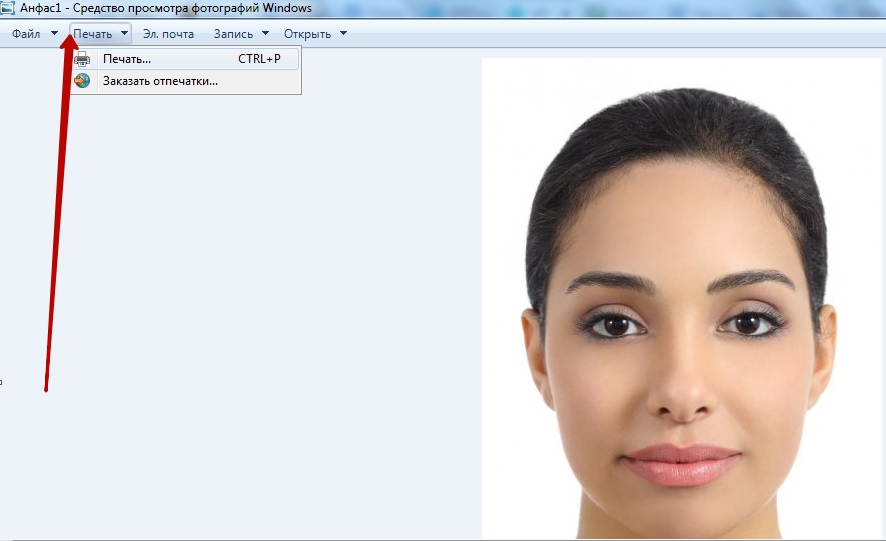
- Кликните правой кнопкой мышки по файлу с изображением, выберите из списка опцию «Печать». Второй вариант – открыть документ и в меню сверху найти такую же опцию или просто нажать сочетание клавиш Ctrl+P.
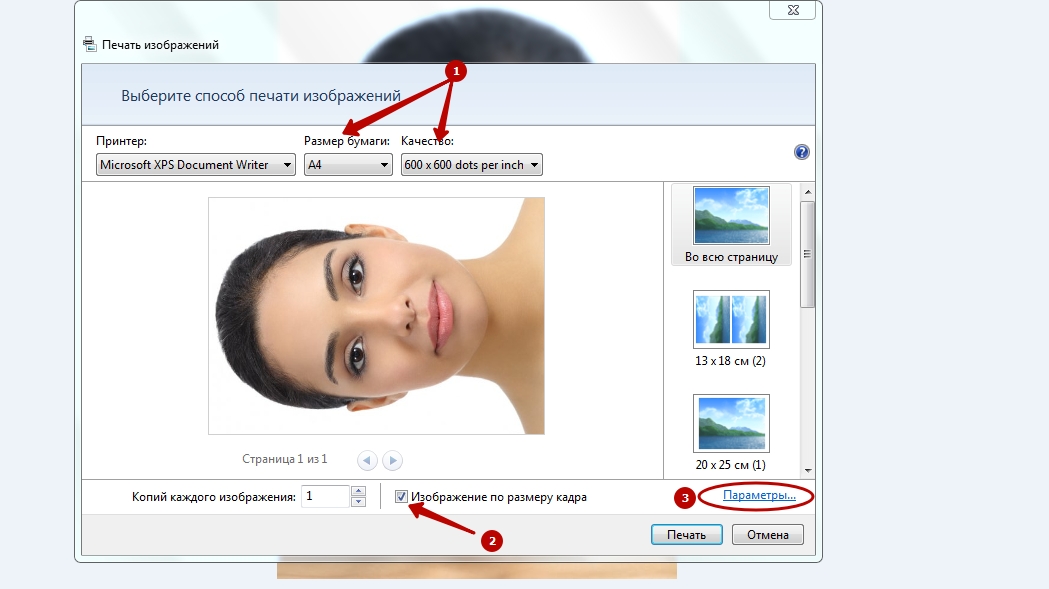
- В выпадающих списках выставьте нужные размер и качество бумаги. Обязательно проверьте, стоит ли галочка возле опции «Изображение по размеру кадра».
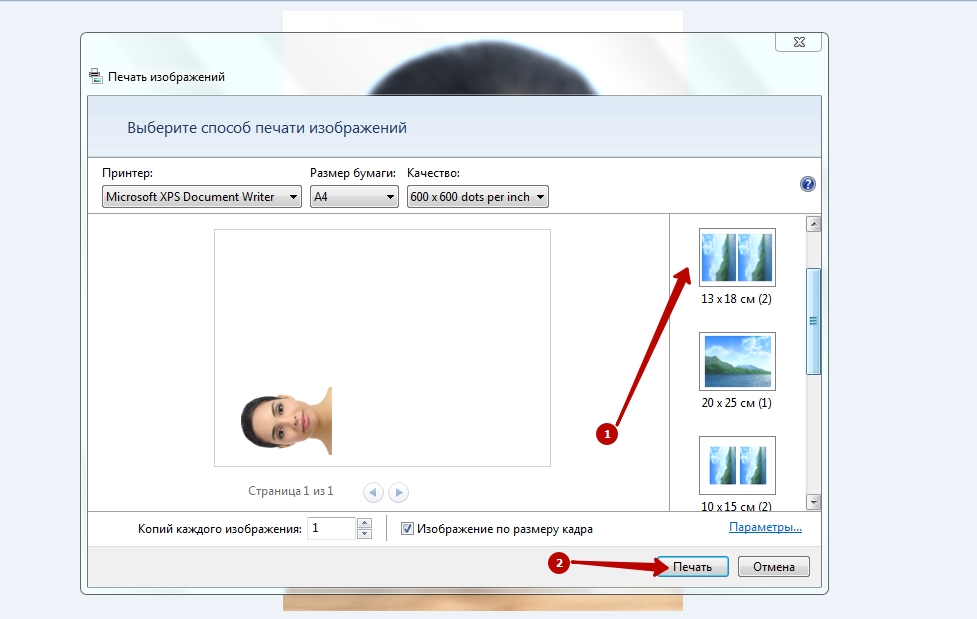
- В поле справа выберите формат бумаги. Когда сделаете это, нажимайте «Печать».
Источник: http://printeru.info/pechat/foto-3-na-4
Замена одежды на фотографии

Быстрая замена одежды в программе фото на документы
- Выберите подходящий костюм из каталога.
- Для выбора следует дважды кликнуть мышью по выбранному варианту.
- В каталоге доступно несколько разделов: мужская и женская одежда, гражданская и военная.
- Настройте размер и положение слоя одежды используя перетаскивание и (или) панель управления слоем

Источник: http://offnote.net/photodoc/
Скриншоты
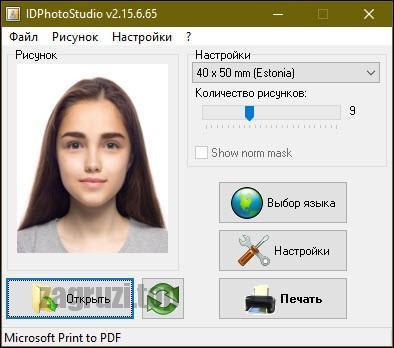
На этих скриншотах можно увидеть, как выглядит программа.
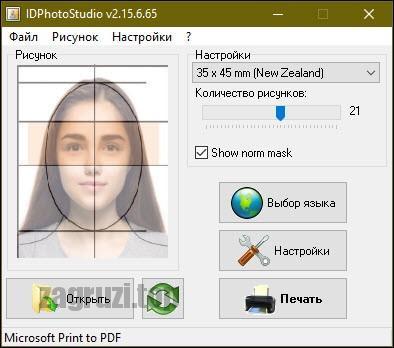
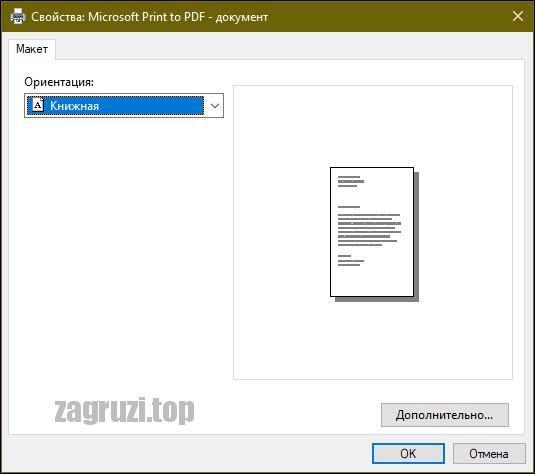
Источник: http://zagruzi.top/soft-dlya-windows/programma-dlya-pechati-foto-na-dokumenty-3-na-4.html
Видеообзор
Больше информации по интересующей вас теме вы сможете получить, посмотрев этот видеоролик. Советуем обязательно просмотреть наш краткий обзор до конца. Надеемся, он будет полезным для вас.
Источник: http://zagruzi.top/soft-dlya-windows/programma-dlya-pechati-foto-na-dokumenty-3-na-4.html
